
Proveedores - Vista previa
Podrás revisar todos los detalles del proveedor seleccionado.
1
La “Vista previa” de proveedores te ofrece la oportunidad de revisar una representación visual de la información del proveedor antes de finalizar su creación o modificación. Esta herramienta es fundamental para garantizar la precisión y la presentación adecuada de los datos del proveedor antes de compartirlos o utilizarlos en diversas operaciones.
A continuación, encontrarás una descripción detallada de cómo utilizar la vista previa de proveedores para asegurar la calidad y exactitud de la información del proveedor en tu sistema.
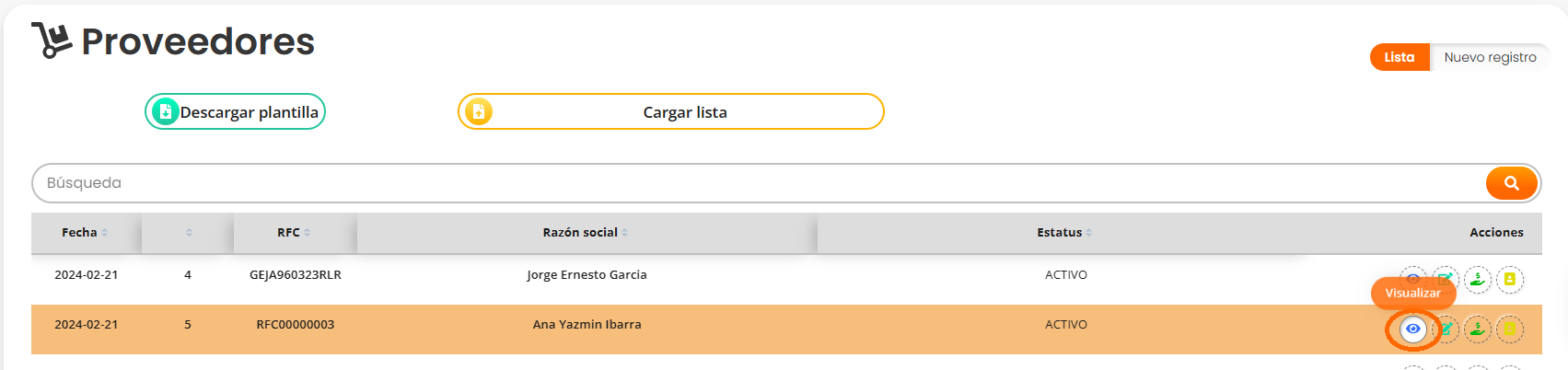
- En la lista que muestra todos los proveedores, busca el proveedor especifico al que deseas acceder a la "Vista previa". Puedes utilizar funciones de búsqueda o filtros para facilitar la ubicación del proveedor.
- Haz click en el botón “Visualizar”, el cual es color azul. Esta acción abrirá la vista previa del proveedor.
- Al inicio de la vista previa del proveedor, encontrarás el botón que te permite realizar la acción de "Solicitar documentación".
2
Solicitar documentación.
- Al hacer click en el botón “Solicitar documentación”, te permite enviar una solicitud de documentos al correo registrado de algún contacto del proveedor.
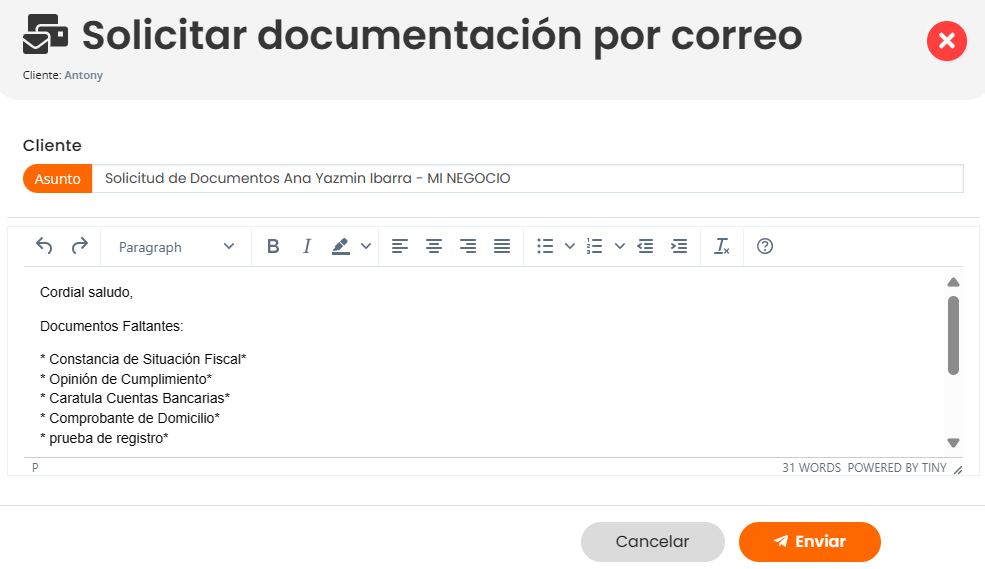
- Se abrirá una ventana modal titulada "Solicitar documentación por correo".
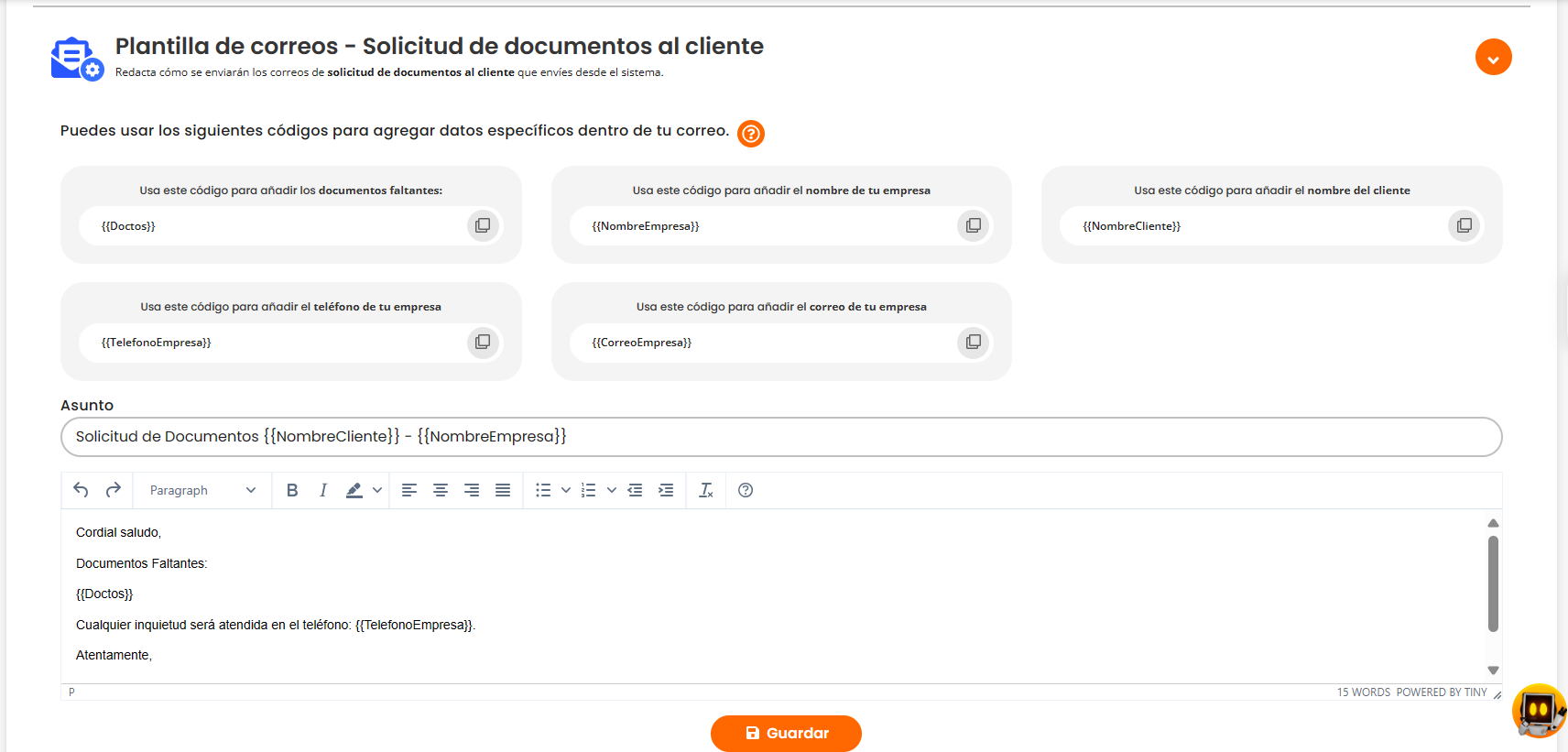
- El contenido del correo se basa en la plantilla predefinida establecida en la “Configuración inicial”.
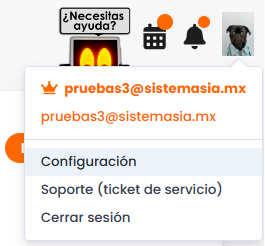
- Específicamente en el módulo de “Plantilla de correos - Solicitud de documentos al cliente”.
- Sin embargo, tienes la flexibilidad de modificar los datos en esta modalidad para incluir cualquier información adicional o específica que desees solicitar.
- Una vez que hayas personalizado el mensaje, simplemente haz click en el botón “Enviar” para que el correo sea automáticamente enviado al correo registrado del proveedor.
3
Documentos del proveedor.
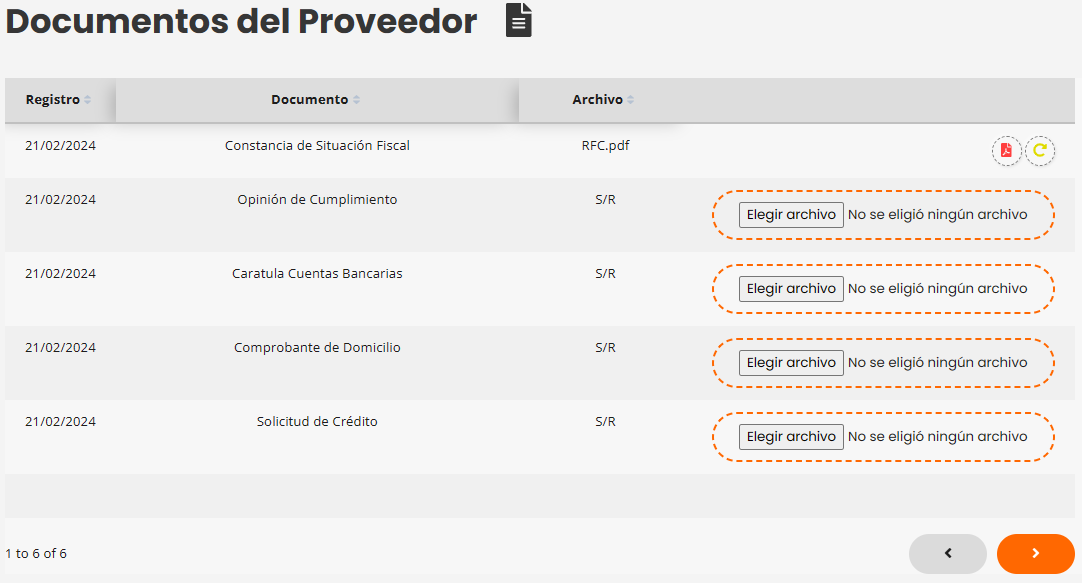
- En la vista previa, encontrarás una lista de documentos solicitados al proveedor.
- Estos documentos incluyen la “constancia de situación fiscal”, “opinión de cumplimiento”, “carátula de cuentas bancarias”, “comprobante de domicilio” y “solicitud de crédito”.
- Para cada documento solicitado, se muestra la fecha en que se registró la solicitud, el nombre del documento requerido y un campo donde puedes cargar el archivo correspondiente desde tu explorador de archivos.
- Para cargar el archivo hacer click en el botón “Elegir archivo”, se abrirá el explorador de archivos de tu pc, donde deberás elegir el archivo a agregar.

- Una vez que el archivo se ha cargado satisfactoriamente, tendrás la opción de previsualizarlo o actualizarlo si es necesario.
- Esta funcionalidad facilita el seguimiento y la gestión de la documentación necesaria del proveedor para cumplir con los requisitos legales y administrativos.
4
Pagos, Facturas proveedor, Documentos varios.
En la última sección encontraras tres pestañas adicionales en la vista previa.
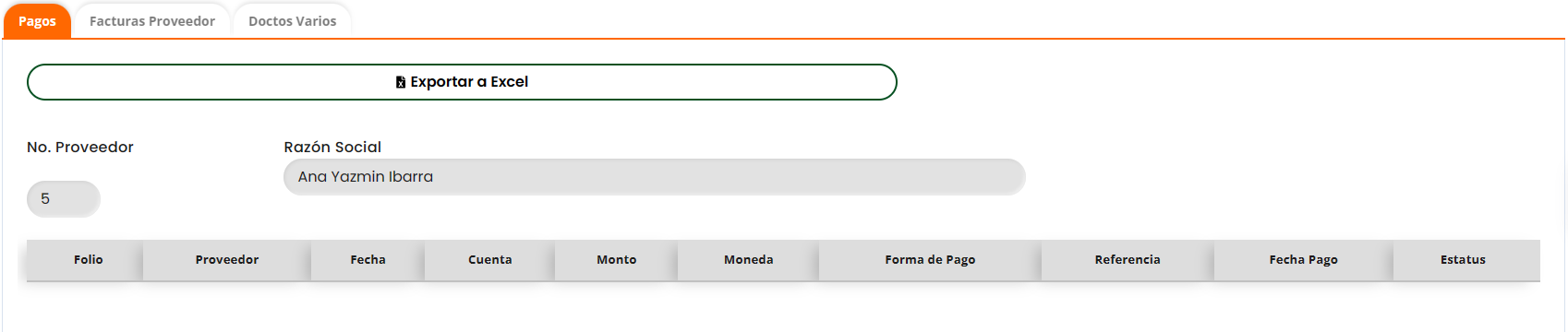
- Pagos.
- En esta pestaña se muestra una lista con todos los pagos asociados al proveedor.
- El botón “Exportar Excel” te permite descargar la lista completa de pagos en formato Excel, lo que facilita el análisis y la gestión de los datos.
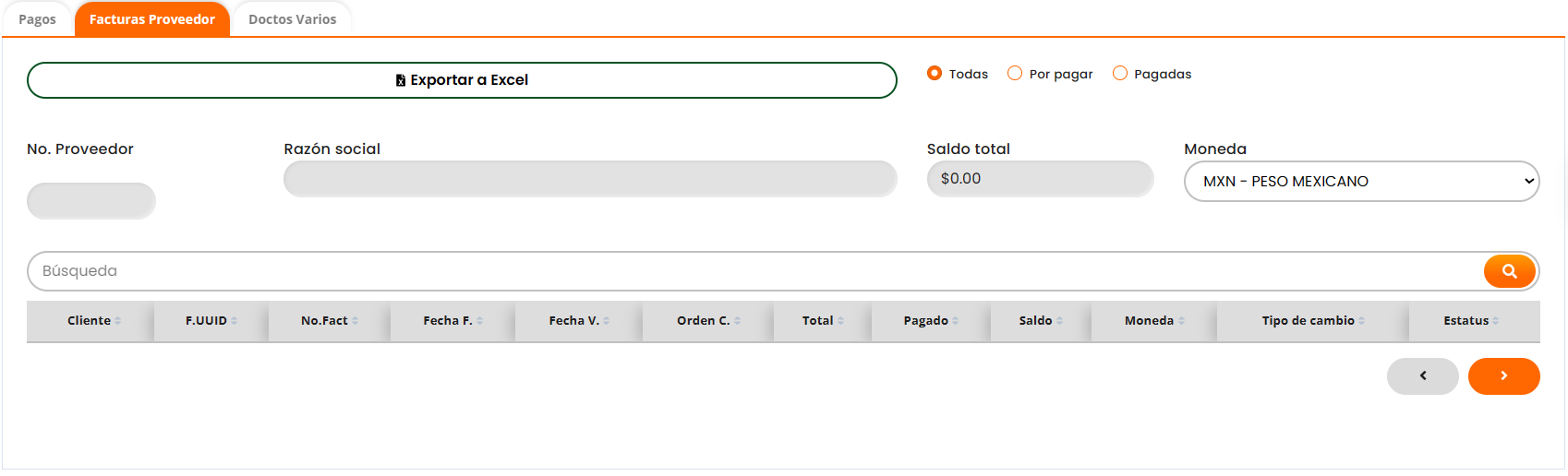
- Facturas proveedor.
- En esta pestaña, se presenta una lista que resume información relevante sobre las facturas proveedor.
- El botón “Exportar Excel” te permite descargar la lista completa de facturas proveedor en formato Excel, lo que facilita el análisis y la gestión de los datos.
- Se proporcionan botones tipo radio que te permiten filtrar las facturas proveedor según su estatus, ya sea "Todas", "Por pagar" o "Pagadas". Esto te ayuda a visualizar rápidamente las facturas que cumplen con esas condiciones específicas.
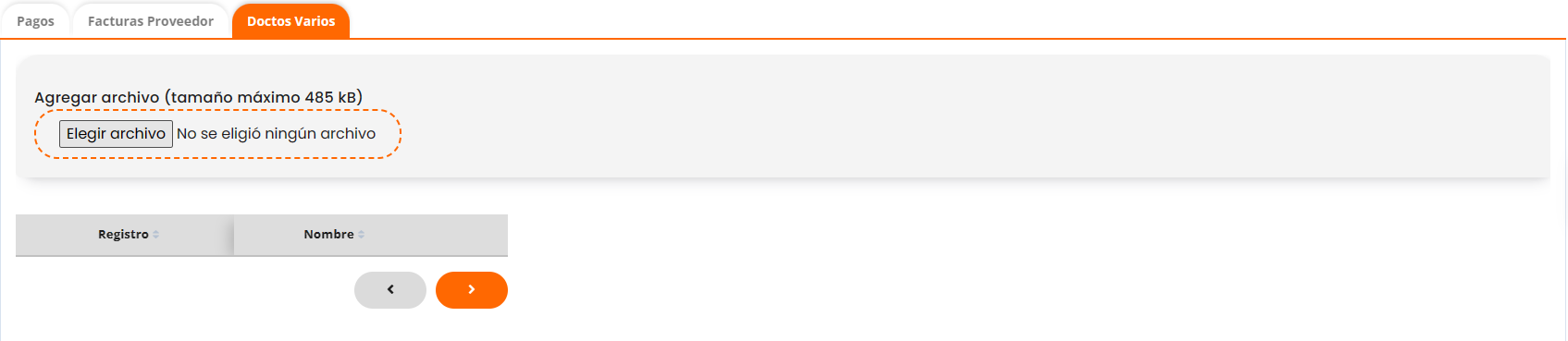
- Documentos varios.
- En esta pestaña, puedes agregar cualquier documento adicional que necesites adjuntar del proveedor.
- Hacer click en el botón “Elegir archivo”, se abrirá el explorador de archivos de tu pc, donde deberás elegir el archivo a agregar.
- El archivo agregado, aparecerá en la lista, donde podrás hacer vista previa del archivo en la parte derecha o eliminar el archivo.
Inicio